
FAQ
管理面板相关
当管理面板打开时遇到 404 错误
在 release 页面下载 AstrBot-vxxxxx-dashboard.zip,解压拖到 AstrBot/data 下。还不行请重启电脑(来自群里的反馈)
首次登录的默认账号和随机密码
首次启动时,WebUI 的默认账号为 astrbot,默认密码会随机生成,不会写死为固定值。请在启动日志中查找以下内容并使用日志中的随机初始密码登录:
[00:27:40.590] [Core] [INFO] [dashboard.server:523]:
 ✨✨✨
  AstrBot v4.24.3 WebUI is ready

   ➜  Local: http://localhost:6185
   ➜  Initial username: astrbot
   ➜  Initial password: UiYVpZxnW8k22IWqf0ru5pOy
   ➜  Change it after logging in
 ✨✨✨
Set dashboard.host in data/cmd_config.json to enable remote access.
其中的 UiYVpZxnW8k22IWqf0ru5pOy 就是默认密码。在使用默认密码登录后,会自动进入设置账户环节。
管理面板的密码忘记了
如果你忘记了 AstrBot 管理面板的密码,你可以直接使用CLI工具astrbot password来更改密码
另外,你也可以在 AstrBot/data/cmd_config.json 配置文件中找到 "dashboard" 字段,如下:
  "dashboard": {
    "enable": true,
    "username": "astrbot",
    "password": "81e0c3dxxxxxxxxxxx78862e78",
    "pbkdf2_password": "pbkdf2_sha256$600000$1xxxxxxxxxxxxxxxxxxxxxxxxxxxxxxxxxxxxxxxxxxxxxxxxxx",
    "password_storage_upgraded": true,
    "password_change_required": true,
    "jwt_secret": "5e1b0280bcxxxxxxxxxxxxxxxxf4a",
    "host": "127.0.0.1",
    "port": 6185,
    "disable_access_log": true,
    "ssl": {
      "enable": false,
      "cert_file": "",
      "key_file": "",
      "ca_certs": ""
    }
  },
删除 username, password, pbkdf2_password, password_storage_upgraded, password_change_required, jwt_secret 六个字段(连同值一起),然后保存。上述片段修改类似如下:
  "dashboard": {
    "enable": true,
    "host": "127.0.0.1",
    "port": 6185,
    "disable_access_log": true,
    "ssl": {
      "enable": false,
      "cert_file": "",
      "key_file": "",
      "ca_certs": ""
    }
  },
重启后 AstrBot 将会自动生成随机的密码以及固定的用户名 astrbot,请在日志查看。
升级 AstrBot 后密码正确但无法登录
如果你确认管理面板密码正确,但升级 AstrBot 后仍然无法登录,可能是旧版 WebUI 静态文件缓存与新版后端不兼容。
解决方案:
- 停止 AstrBot。
- 删除 AstrBot 的
data目录下的dist文件夹,即AstrBot/data/dist。 - 重新启动 AstrBot。
- 访问管理面板后按
Ctrl+Shift+R或Ctrl+F5(macOS 用户请按Cmd+Shift+R)强制刷新页面。
重启后,AstrBot 会重新加载或下载匹配当前版本的 WebUI 文件。
AstrBot 使用相关
如何让 AstrBot 控制我的 Mac / Windows / Linux 电脑?
- 在 AstrBot WebUI 的
配置文件中选择机器人使用的配置文件,进入AI 配置 → 能力 → 使用电脑能力,将运行环境设为local。此处需要使用 AstrBot 内置 AI。 - 在同一配置文件的
平台配置 → 基本 → 管理员 ID中添加你的用户 ID(可以通过/sid指令获取)。 - 点击右下角的
保存配置按钮。
TIP
AstrBot 为了安全起见,运行环境选择 local 时,默认仅允许 AstrBot 管理员使用电脑能力。 运行环境可以选择 sandbox,此时所有用户都可以使用电脑能力(在一个隔离的沙箱中)。详情请看 AstrBot 沙箱环境
通过 AstrBot 桌面客户端安装的 AstrBot,data 目录在哪?
在家目录下的 .astrbot 目录下。
- Windows:
C:\Users\你的用户名\.astrbot - MacOS / Linux:
/Users/你的用户名/.astrbot或者/home/你的用户名/.astrbot
通过 AstrBot Launcher 安装的 AstrBot,data 目录在哪?
如果是旧版本的 AstrBot Launcher(Powershell),data 目录就在 Launcher bat 脚本的同级目录下。
如果是新版本的 AstrBot Launcher(可视化),data 目录在家目录下的 .astrbot_launcher 目录下。
- Windows:
C:\Users\你的用户名\.astrbot_launcher - MacOS / Linux:
/Users/你的用户名/.astrbot_launcher或者/home/你的用户名/.astrbot_launcher
机器人在群聊无法聊天
- 群聊情况下,由于防止消息泛滥,不会对每条监听到的消息都回复,请尝试 @ 机器人或者使用唤醒词来聊天,比如默认的
/,输入/你好。
没有权限操作管理员指令
/name, /provider, /dashboard_update, /op, /deop, /persona, /llm, /plugin, /model, /groupnew等是默认的管理员指令。可以通过/sid指令得到用户的 ID,然后在配置文件中选择机器人使用的配置文件,在平台配置 → 基本 → 管理员 ID中添加该 ID,并点击右下角的保存配置。
本地渲染 Markdown 图片(t2i)时中文乱码
可以自定义字体。详见 -> #957
推荐 Maple Mono 字体。
API 返回的 completion 无法解析
这是由于供应商的 API 返回了空文本,尝试以下步骤:
- 检查 API Key 是否仍然有效
- 检查是否达到 API 调用限制或配额
- 检查网络连接
- 尝试
reset - 降低最大对话次数设置
- 切换使用同一供应商的其他模型,或不同供应商的模型
插件相关
插件安装不上
- 插件通过 GitHub 安装,在国内访问 GitHub 确实有时候连不上。可以在
设置 → 网络 → 代理与依赖源 → HTTP 代理中配置代理并保存;也可以在同一页面设置GitHub 加速地址,或直接下载插件压缩包后在插件页安装。
安装插件后报错 No module named 'xxx'
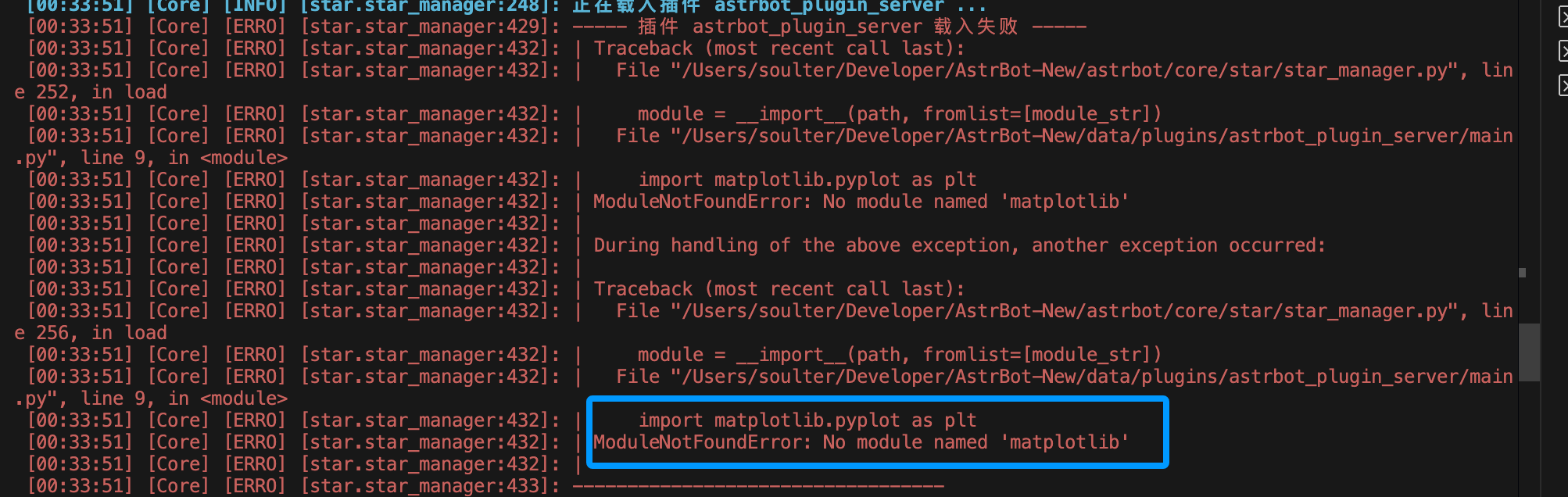
这个是因为插件依赖的库没有被正常安装。一般情况下,AstrBot 会在安装好插件后自动为插件安装依赖库,如果出现了以下情况可能造成安装失败:
- 网络问题导致依赖库无法下载
- 插件作者没有填写
requirements.txt文件 - Python 版本不兼容
解决方法:
结合报错信息,参考插件的 README 手动安装依赖库。你可以在 AstrBot WebUI 的 数据与日志 → 日志 → 安装 pip 库 中安装依赖库。
在弹窗中填写库名,按需填写 PyPI 软件仓库链接,然后点击 安装。
如果发现插件作者没有填写 requirements.txt 文件,请在插件仓库提交 Issue,提醒作者补充。
OneBot v11 实现端 NapCat 连接相关
我明明按照文档的步骤做了,为什么 NapCat 连不上 Astrbot?
- 如果你两个全都是使用 Docker 部署,请尝试在终端运行:
sudo docker network create newnet           # 创建新网络
sudo docker network connect newnet astrbot
sudo docker network connect newnet napcat   # 让两个容器连到一起
sudo docker restart astrbot
sudo docker restart napcat                  # 重启容器
运行无报错则回到 NapCat 的 WebUI,网络配置中,将你之前填写的 ws://127.0.0.1:6199/ws 修改为 ws://astrbot:6199/ws。
- 如果只有 NapCat 是 Docker 部署,请将 NapCat 的 WebUI 网络配置中的
ws://127.0.0.1:6199/ws修改为ws://宿主机IP:6199/ws(宿主机 IP 请自行搜索如何查看)。 - 如果都不是 Docker 部署,则请将 NapCat 的 WebUI 网络配置中的
ws://127.0.0.1:6199/ws修改为ws://localhost:6199/ws或ws://127.0.0.1:6199/ws。