
自定义规则
自定义规则用于给某个具体会话设置例外,而不必为每个群聊或私聊复制一份配置文件。例如:
- 工作群使用专业的人格和指定聊天模型,其他会话继续使用默认设置。
- 某个群只响应插件指令,不自动生成 AI 回复。
- 某个私聊关闭语音回复,或限制使用部分插件。
- 为一个会话选择特定的知识库。
这些规则优先于会话所属配置文件中对应的设置。没有单独指定的项目仍使用原来的设置;自定义规则不会创建新的模型、人格、插件或知识库,需要先在相应页面准备好它们。
先确认消息会话来源(UMO)
UMO(Unified Message Origin,统一消息来源)标识某个平台实例下的具体会话。自定义规则绑定的是 UMO,不是用户昵称,也不是当前对话的标题。
在需要配置的群聊或私聊中发送 /sid,查看返回的 UMO,再与 WebUI 中的会话来源核对。平台、群聊和私聊可能有相似名称,使用 UMO 能避免改错会话。指令及唤醒前缀说明见内置指令。
NOTE
群聊是否按成员隔离对话,会影响会话划分。请以目标消息实际返回的 UMO 为准。为同一会话新建对话,不等于移除该 UMO 的自定义规则。
添加第一条规则
- 先在目标群聊或私聊中与机器人进行一次对话,让 AstrBot 记录这个消息来源。
- 打开 WebUI 左侧「自定义规则」。
- 点击「添加规则」,在「选择会话」中选择目标来源,再点击「下一步」。已有规则的会话直接点击列表中的编辑按钮。
- 在「编辑自定义规则」窗口中修改需要的设置,例如在「模型配置」选择聊天模型。
- 点击该设置区域下方的「保存」。窗口中的服务、模型、人格、插件和知识库分别保存;修改多个区域时,请逐一保存。
- 回到目标会话发送消息,确认规则效果。
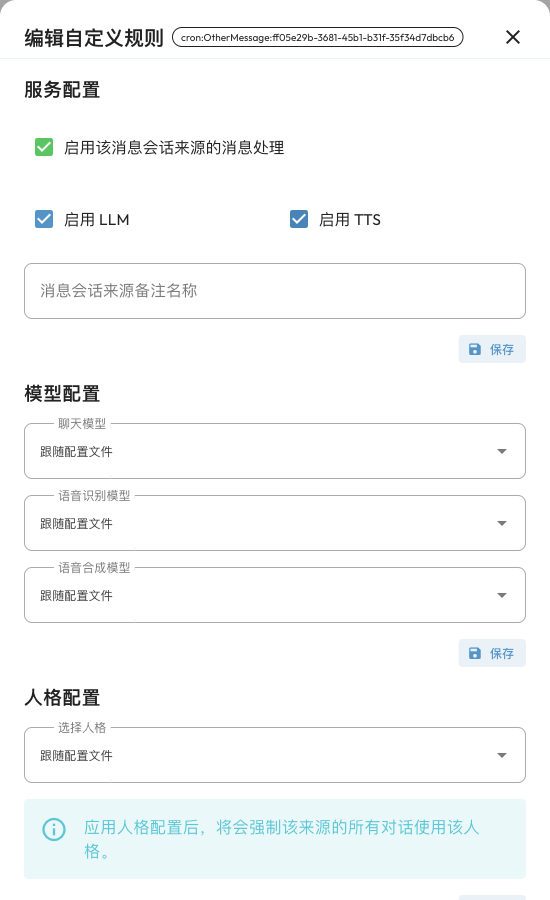
规则保存后即生效,不需要重启 AstrBot。旧版本文档中的「会话管理」以及「更多功能 → 自定义规则」入口,对应当前左侧的「自定义规则」。
可以设置什么
| 区域 | 设置 | 用途 |
|---|---|---|
| 服务配置 | 启用该消息会话来源的消息处理 | 关闭后停止处理这个来源的消息,包含正常的 AI 回复和插件响应。恢复时应在 WebUI 重新开启。 |
| 服务配置 | 启用 LLM | 关闭后停止该会话的常规 AI 对话处理;插件指令仍可使用,具体插件自身的行为由插件决定。 |
| 服务配置 | 启用 TTS | 控制该会话是否使用语音合成输出;仍需先配置语音合成模型及相关全局功能。 |
| 服务配置 | 消息会话来源备注名称 | 为会话添加便于识别的备注,不会改变 UMO。 |
| 模型配置 | 聊天模型、语音识别模型、语音合成模型 | 为会话选择已经添加的模型,或选择「跟随配置文件」。 |
| 人格配置 | 选择人格 | 对这个会话强制使用指定人格;不选择则取消这项强制规则。 |
| 插件配置 | 禁用的插件 | 选择只在当前会话中禁用的插件,其他会话不受影响。 |
| 知识库配置 | 选择知识库、返回结果数量 | 使用指定知识库和检索结果数量,覆盖当前配置文件的对应设置。 |
服务开关用于控制该会话能否使用已配置的功能。单独勾选 LLM 或 TTS,不会替你开启配置文件中关闭的功能,也不会自动配置模型。
人格、插件和知识库的基础设置分别见 WebUI、插件和知识库。
自定义规则与配置文件的区别
配置文件适合设置一组完整的机器人行为,例如模型、唤醒方式、消息处理和工具能力。自定义规则适合对其中少数会话做局部调整。
例如,两个群都使用 default 配置文件,但你只希望群 A 使用另一个聊天模型。可以只给群 A 添加模型规则,群 B 不受影响。之后修改 default 的聊天模型时,群 A 的指定模型仍然优先,直到你删除这条规则或选择「跟随配置文件」。
规则也不能使已经全局停用的插件重新加载。需要先在「插件」页面启用插件,再用自定义规则决定在哪些会话中禁用它。
修改和恢复默认设置
在列表中搜索会话来源或备注,点击编辑按钮继续修改。每个区域都有自己的保存按钮。
- 模型:选择「跟随配置文件」并保存,移除对应的模型覆盖。
- 人格:清空人格选择并保存,移除强制人格规则,恢复正常的人格选择逻辑。
- 插件:从禁用列表中移除插件并保存;清空列表可取消该会话的插件禁用规则。
- 知识库:清空知识库选择并保存,会移除会话级知识库规则,恢复配置文件的知识库设置。这不表示关闭知识库。
- 整个会话:点击列表中的删除按钮,确认后删除该 UMO 的所有自定义规则,恢复原有设置。
删除自定义规则不会删除模型、插件、知识库或聊天记录。
批量操作和分组
需要调整多个会话时,可以使用页面下方的「批量操作」:
- 在规则列表勾选会话,或在「应用范围」中选择全部会话、所有群聊、所有私聊或自定义分组。
- 选择要修改的 LLM、TTS 状态或聊天模型。
- 点击「应用更改」,然后检查目标会话的规则。
批量操作只修改选中的项目。首次使用建议先对少量已选会话操作,再扩展范围。
「分组管理」可以把相关会话整理到一个命名分组中,再以该分组作为批量操作范围。分组本身不会让成员自动继承同一套规则;加入分组后仍需执行批量修改。
常见问题
添加规则时找不到会话
先让目标会话与机器人进行一次对话,再点击「刷新」或重新打开「添加规则」。已有规则的来源不会再次出现在添加列表中,请从主列表编辑。
换了配置文件,怎么仍然使用旧模型或人格?
检查这个 UMO 是否有自定义规则。会话级指定仍优先生效;选择「跟随配置文件」、清空人格或删除规则后再测试。
已经关闭消息处理,机器人不响应恢复指令怎么办?
关闭消息处理会阻止该来源的消息进入后续处理流程。请在 WebUI 的「自定义规则」中重新开启,不要依赖在被停用的会话里发送指令来恢复。
保存后没有变化
核对目标 UMO、修改区域的保存结果,以及选择的模型、插件、人格或知识库是否可用。对比时使用新消息测试;自定义规则不会改写已经生成的回复。