
接入钉钉 DingTalk
支持的基本消息类型
版本 v4.15.0。
| 消息类型 | 是否支持接收 | 是否支持发送 | 备注 |
|---|---|---|---|
| 文本 | 是 | 是 | |
| 图片 | 是 | 是 | |
| 语音 | 否 | 是 | |
| 视频 | 否 | 是 | |
| 文件 | 否 | 是 |
主动消息推送:支持。
创建和配置应用
钉钉支持两种创建方式:在 AstrBot 中扫码一键创建,或在钉钉开放平台手动创建应用。
方式一:扫码一键创建
需要 AstrBot 版本 >= v4.25.0。
打开 AstrBot 管理面板 -> 机器人 -> + 创建机器人,选择 钉钉(DingTalk)。
在 选择创建方式 中选择 扫码一键创建,使用手机钉钉扫描页面中的二维码,并在钉钉页面中创建或绑定机器人。创建成功后,AstrBot 会自动写入 ClientID 和 ClientSecret,此时点击 保存 即可。
扫码创建完成后,仍建议检查后文的事件订阅、版本发布和拉入群组步骤。
方式二:手动创建
前往 钉钉开放平台,点击创建应用:
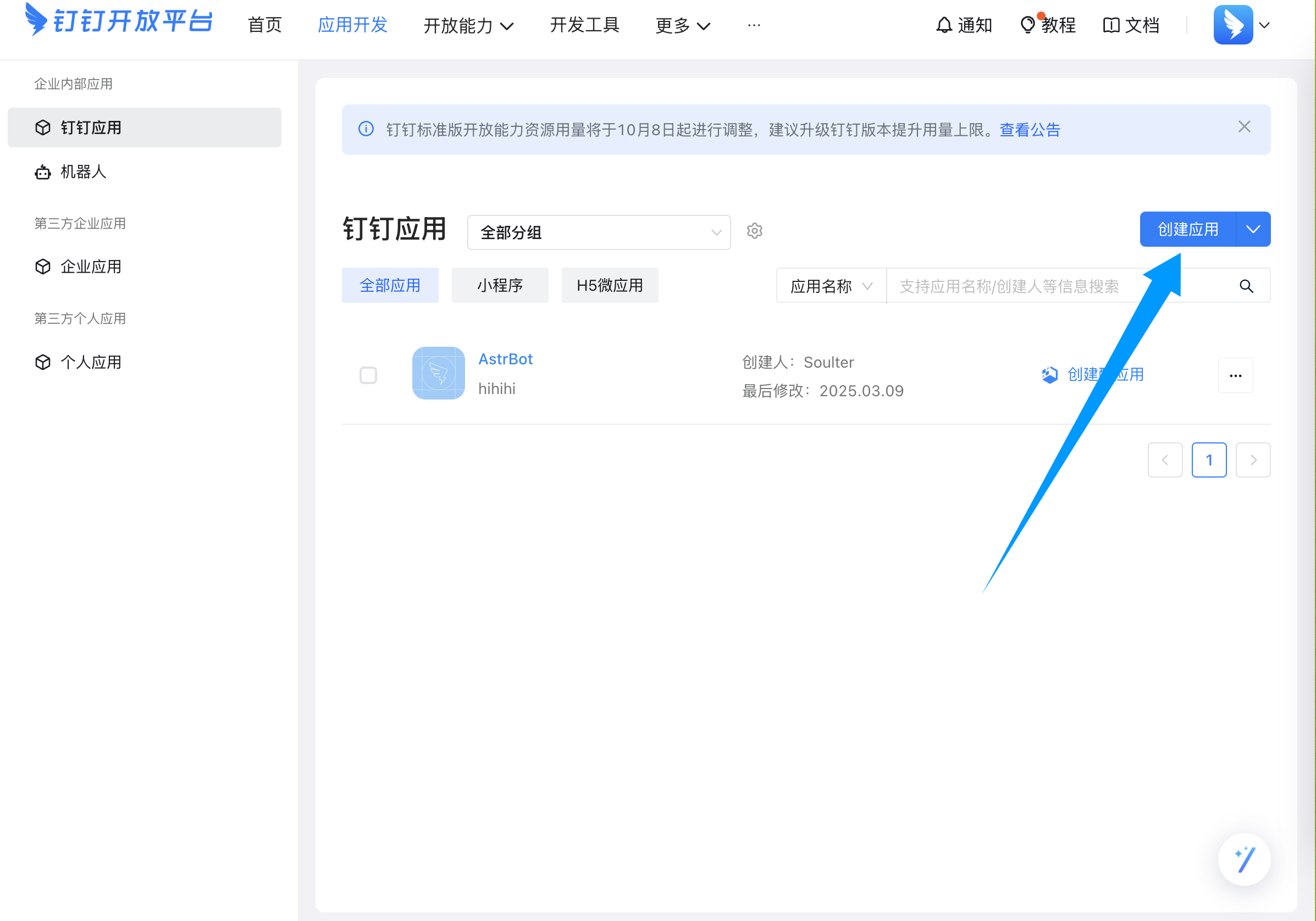
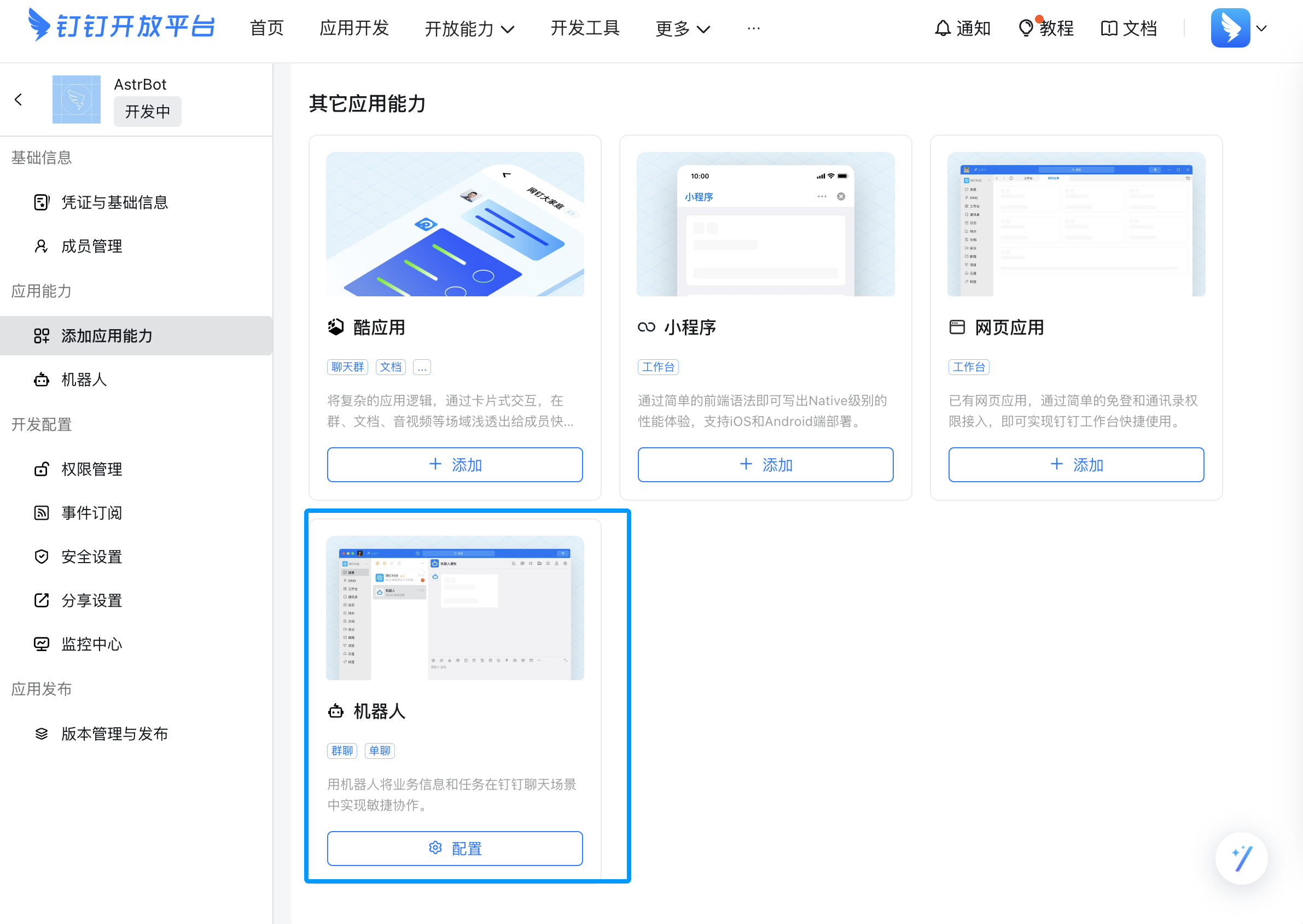
创建好之后,添加应用能力,选择机器人:
点击机器人配置,填写填写机器人相关信息:
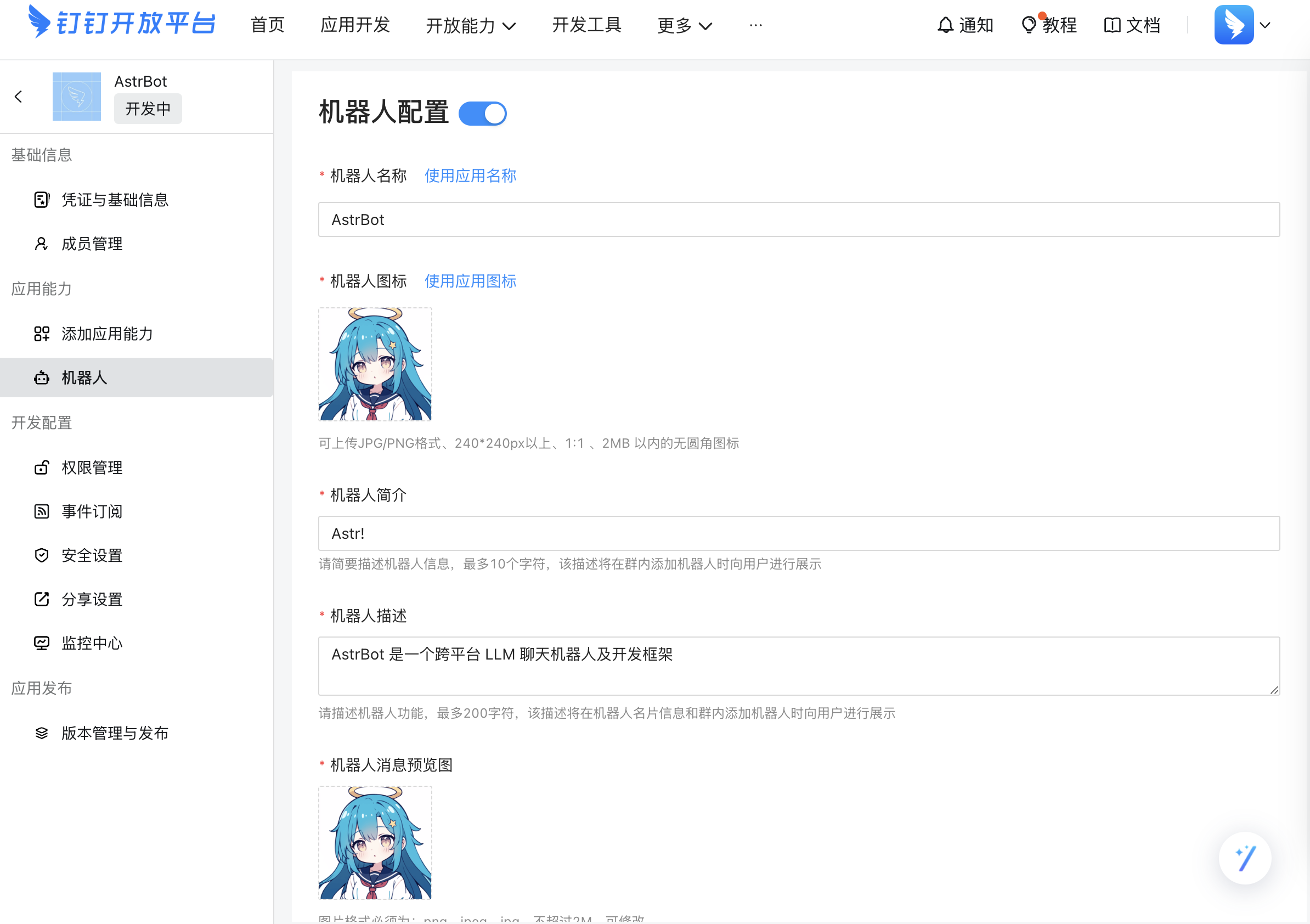
确认无误后,点击下面的发布按钮。
点击凭证与基础信息,将 ClientID 和 ClientSecret 复制下来。
开始连接
打开 AstrBot 管理面板 -> 机器人 -> + 创建机器人,创建一个钉钉适配器。
如果使用扫码一键创建,选择 扫码一键创建 并完成扫码;如果使用自己创建的钉钉应用,选择 手动创建,将刚刚复制的 ClientID 和 ClientSecret 填入。点击保存后,AstrBot 将会自动向钉钉开放平台请求。
回到钉钉开放平台,点击事件订阅,选择 Stream 模式推送,点击保存,如果没有意外情况,将会看到 连接接入成功 字样。
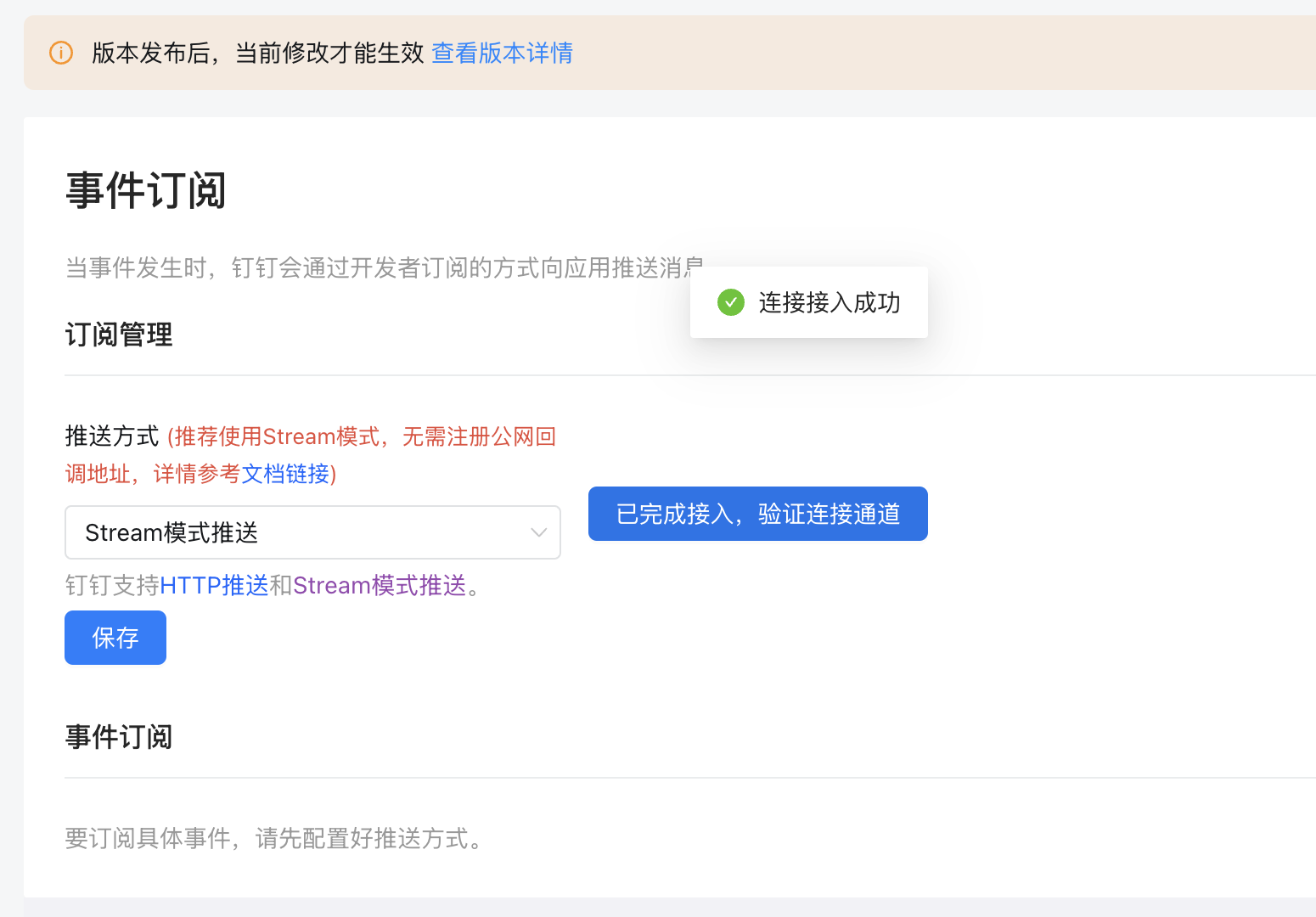
点击保存即可。
发布版本
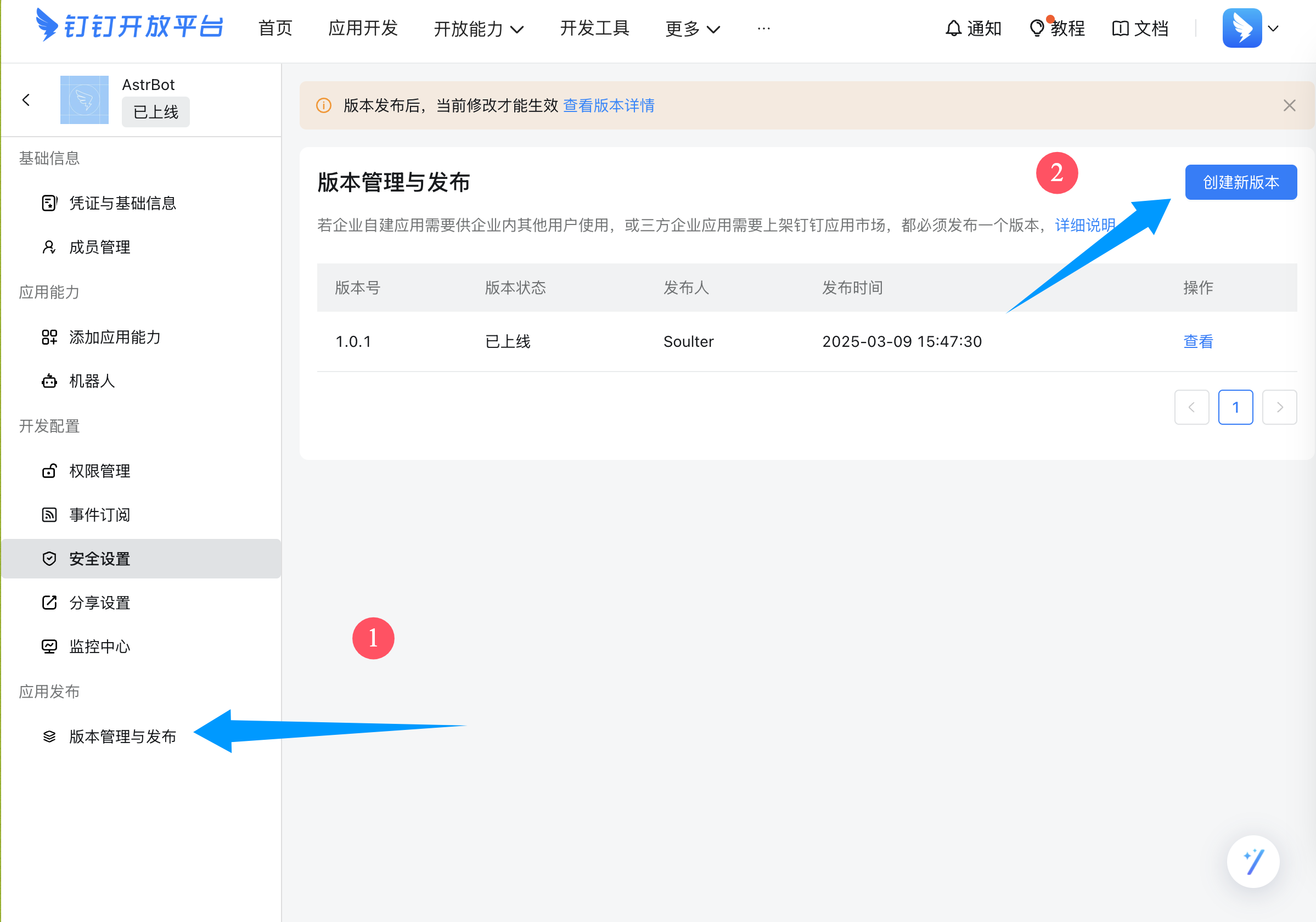
点击边栏的 版本管理与发布,创建一个新版本。
填写应用版本号、版本描述、应用可见范围(选择全部员工或者按照您的需求),点击保存,确认发布。
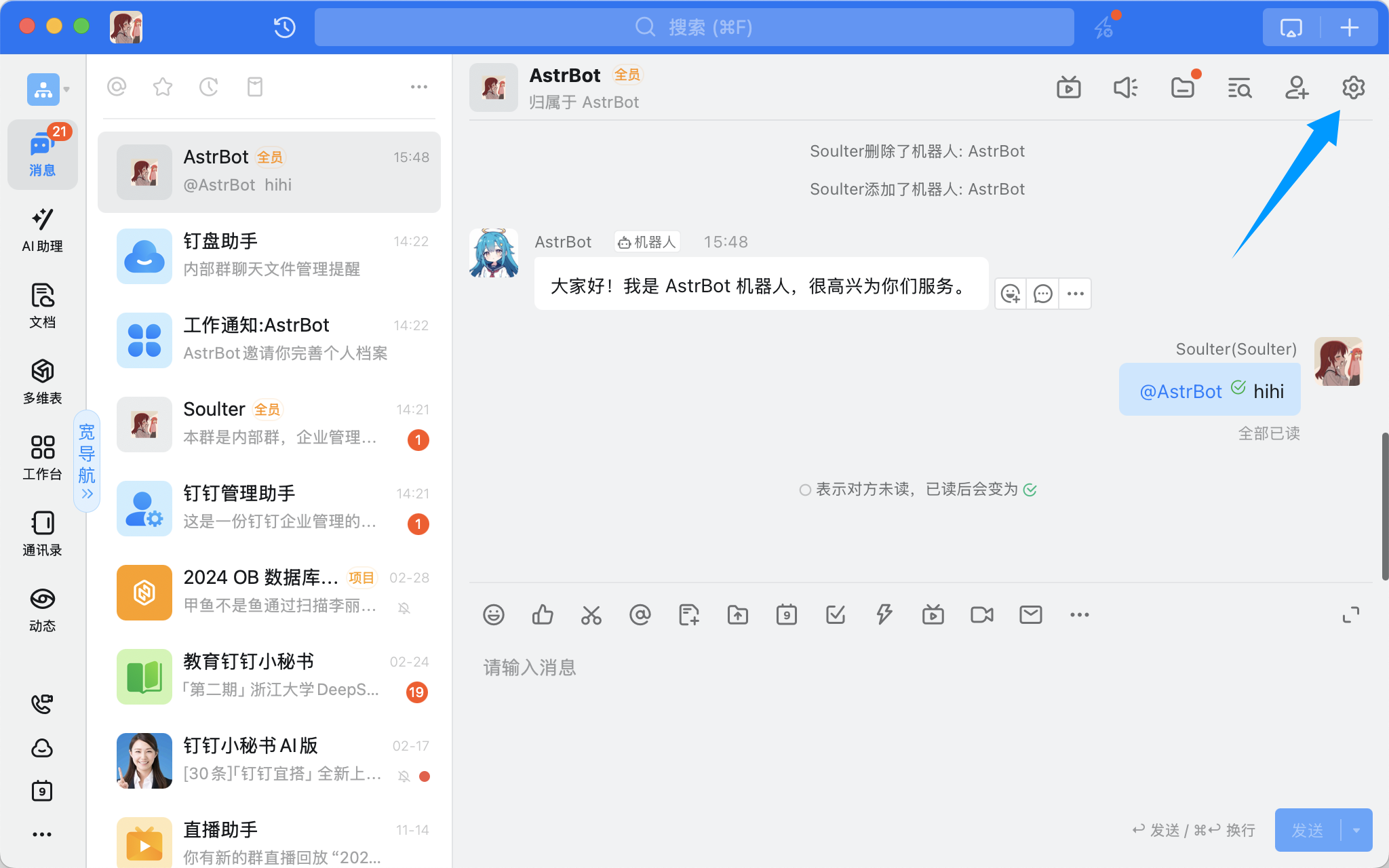
找到一个钉钉群聊,点击右上角的设置:
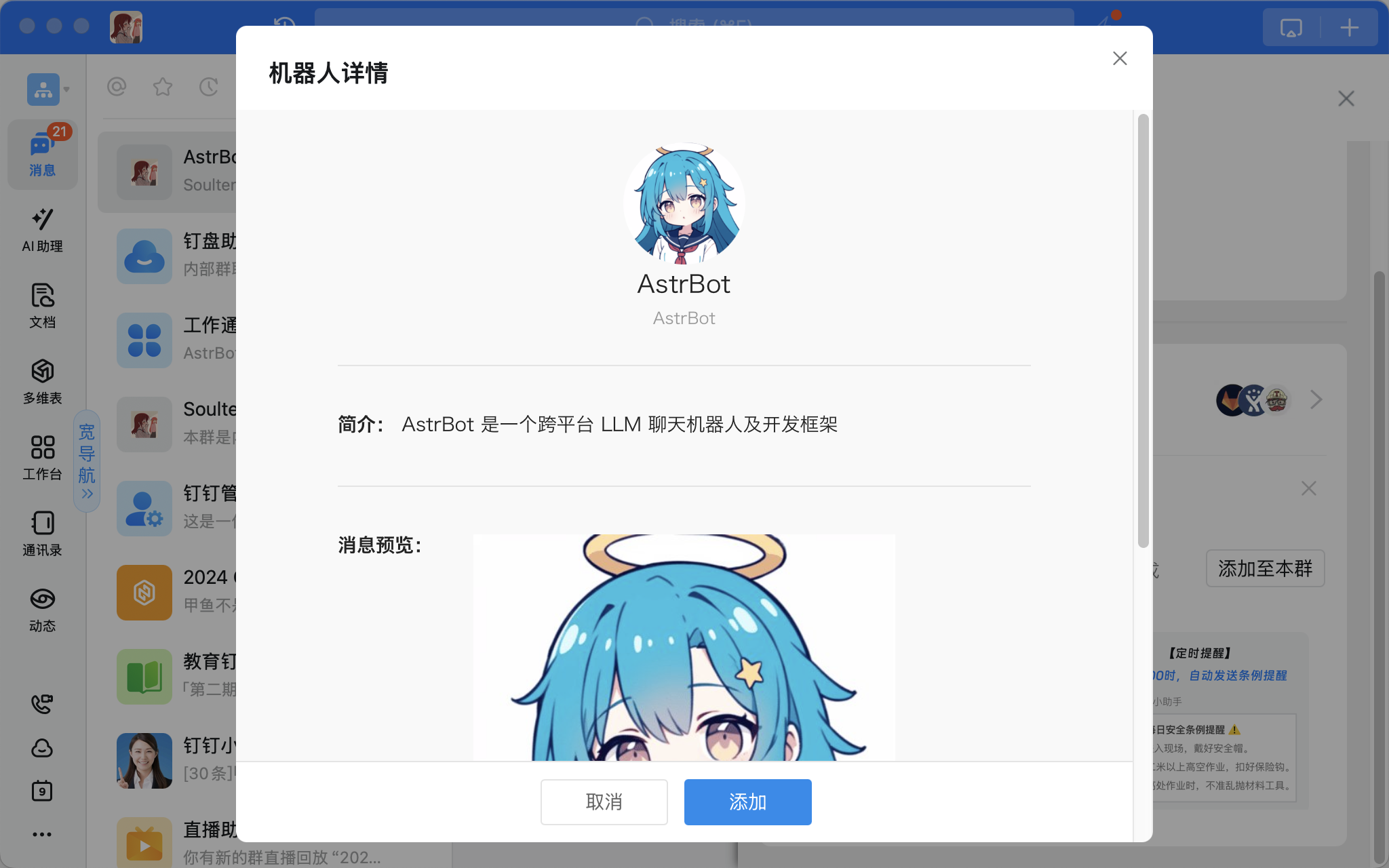
下拉找到添加机器人,然后找到刚刚创建的机器人,点击添加即可:
🎉 大功告成
在群聊中 @ 机器人后附带 /help 指令,如果机器人回复了,那么说明接入成功。