
使用 AstrBot 启动器部署 AstrBot
AstrBot 一键启动器
AstrBot 一键启动器支持 Windows、MacOS、Linux 等多端部署。
- 打开 AstrBotDevs/astrbot-launcher
- (可选但推荐) 给本项目点个 Star ⭐,你的支持是作者更新和维护的动力!
- 找到右边的 Releases,点击最新版本的 Release,在新的页面的 Assets 中下载对应你系统的安装器。
如,Windows X86 的用户应该下载 AstrBot.Launcher_0.2.1_x64-setup.exe,Windows on Arm 的用户应该下载 AstrBot.Launcher_0.2.1_arm64-setup.exe,MacOS M 芯片的用户下载 AstrBot.Launcher_0.2.1_aarch64.dmg。
MacOS 用户下载安装好后,可能会遇到 "已损坏,无法打开" 的提示。这是因为 MacOS 的安全机制阻止了未认证的应用运行。解决方法如下:
- 打开终端
- 输入以下命令并回车:
xattr -dr com.apple.quarantine /Applications/AstrBot\ Launcher.app - 重新尝试打开 AstrBot Launcher 应用
旧版本 Windows 安装器(不推荐)
WARNING
需要您的电脑上预先安装好 Python 环境(3.10 - 3.13),并且将 Python 添加到环境变量中,否则安装器将无法正常工作。
推荐使用上面提到的 AstrBot 一键启动器来部署 AstrBot,因为它更简单、更自动化、更现代化,适合大多数用户。
安装器是一个使用 Powershell 编写的脚本,体积小巧,<20KB。需要您的电脑上安装有 Powershell,一般 Windows 10 及以上版本的设备都会自带这个工具。
下载安装器
打开 https://github.com/AstrBotDevs/AstrBotLauncher/releases/latest
下载 Source code (zip) 并解压到您的电脑。
运行安装器
视频和此处不一致,请参考此处!!!如果部署不了,请参阅其他两个部署方式:Docker 部署和 手动部署。
解压后,打开文件夹,
地址栏输入 Powershell 并打开:
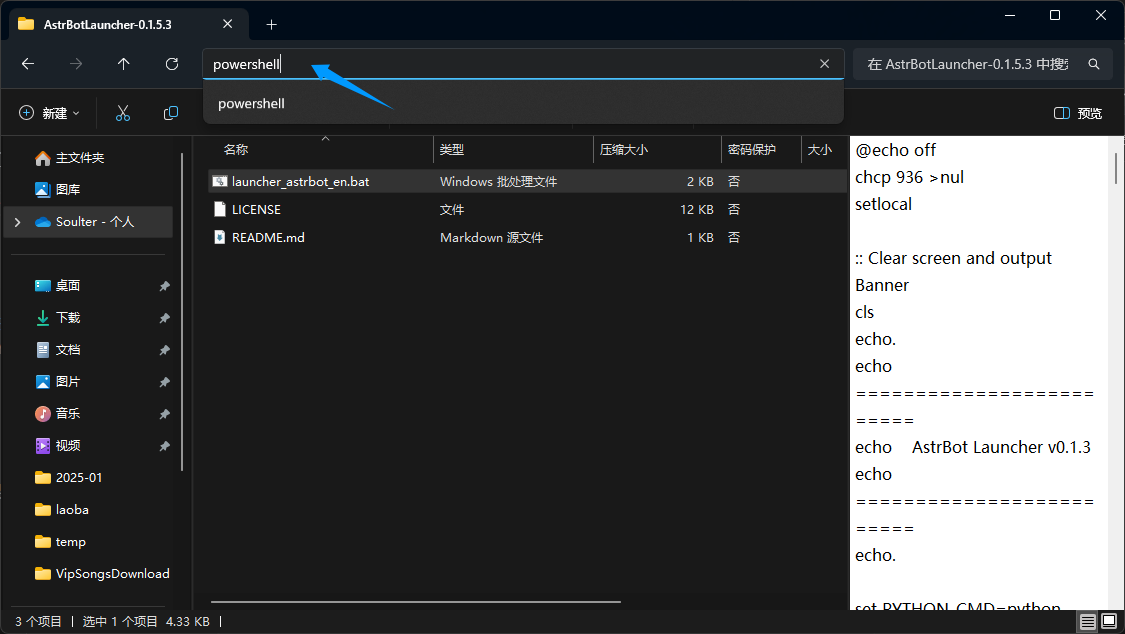
将 launcher_astrbot_en.bat 批处理文件拖进去回车运行。
WARNING
这个脚本没有病毒。如果提示
Windows 已保护您的电脑,请点击更多信息,然后点击仍要运行。脚本默认使用
python指令来执行代码,如果你想指定 Python 解释器器路径或者指令,请修改launcher_astrbot_en.bat文件。找到set PYTHON_CMD=python这一行,将python改为你的 Python 解释器路径或指令。
如果没有检测到 Python 环境,脚本将会提示并退出。
脚本将自动检测目录下是否有 AstrBot 文件夹,如果没有,将会从 GitHub 自动下载最新的 AstrBot 源码。下载好后,会自动安装 AstrBot 的依赖并运行。
🎉 大功告成!
如果一切顺利,你会看到 AstrBot 打印出的日志。
如果没有报错,你会看到一条日志显示类似 🌈 管理面板已启动,可访问 并附带了几条链接。打开其中一个链接即可访问 AstrBot 管理面板。
TIP
首次登录请使用启动日志中打印的随机初始密码(用户名通常为 astrbot)。登录后请立即修改密码。
当管理面板打开时遇到 404 错误: 在 release 页面下载dist.zip,解压拖到 AstrBot/data 下。还不行请重启电脑(来自群里的反馈)
接下来,你需要部署任何一个消息平台,才能够实现在消息平台上使用 AstrBot。
TIP
如果部署不了,请参阅其他两个部署方式:Docker 部署和 手动部署。
报错:Python is not installed
如果提示 Python is not installed,并且已经安装 Python,并且也已经重启并仍报这个错误,说明环境变量不对,有两个方法解决:
方法 1:
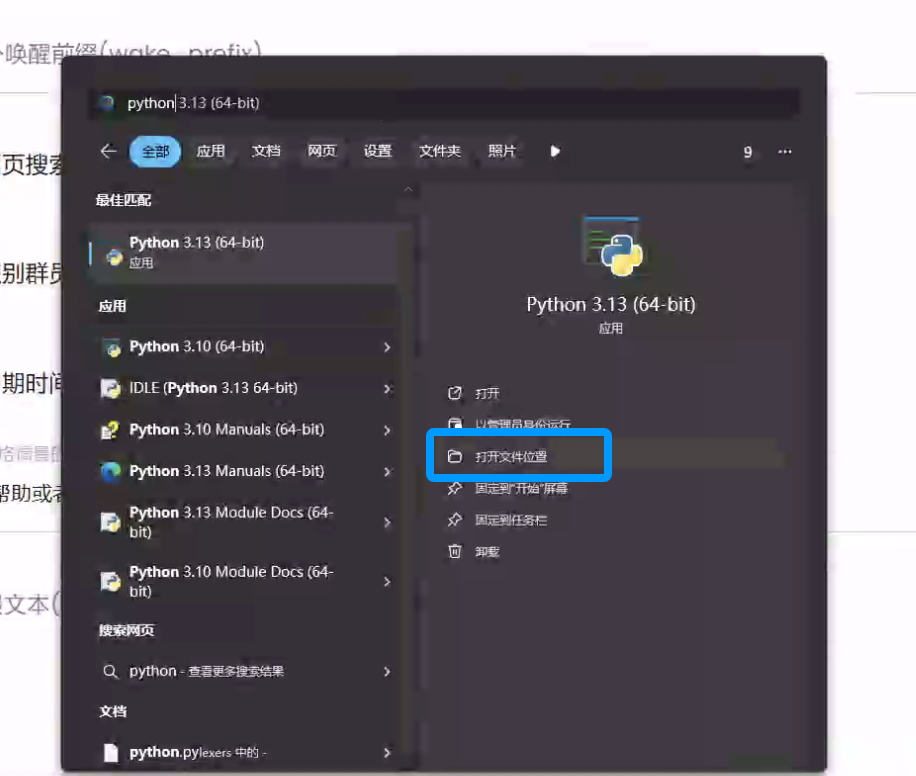
windows 搜索 Python,打开文件位置:
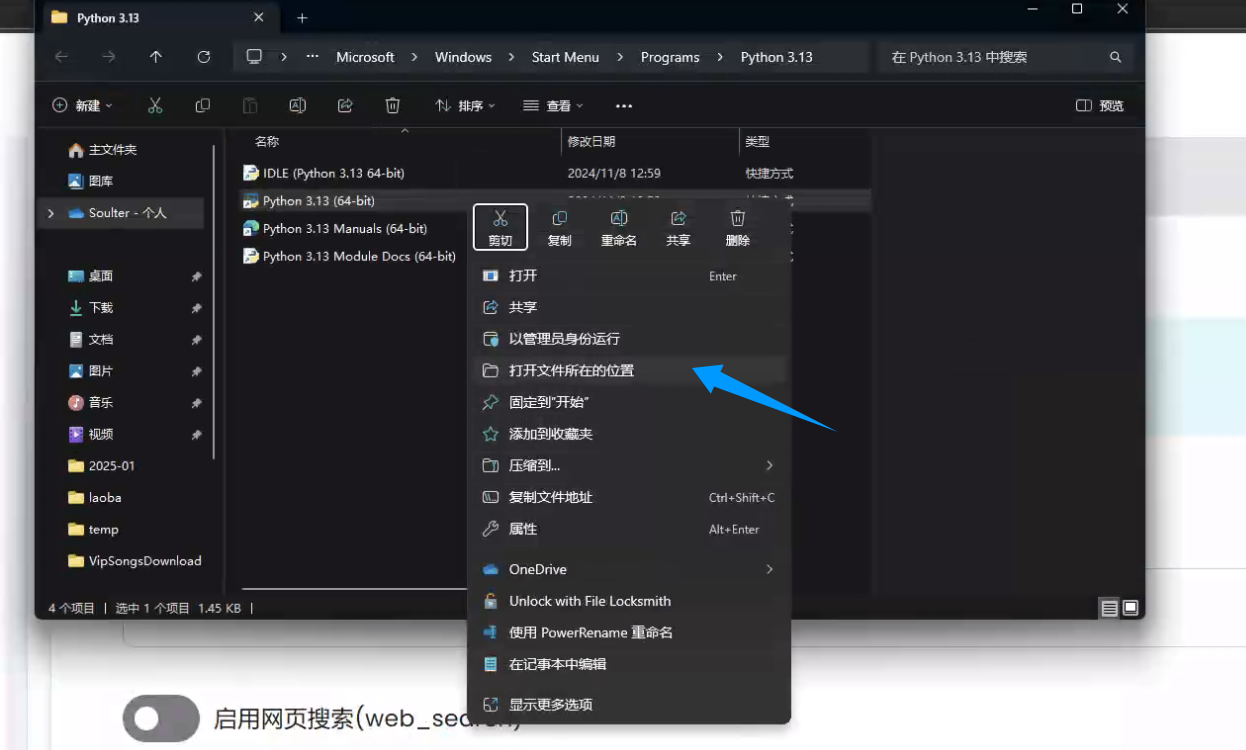
右键下面这个快捷方式,打开文件所在位置:
复制文件地址:
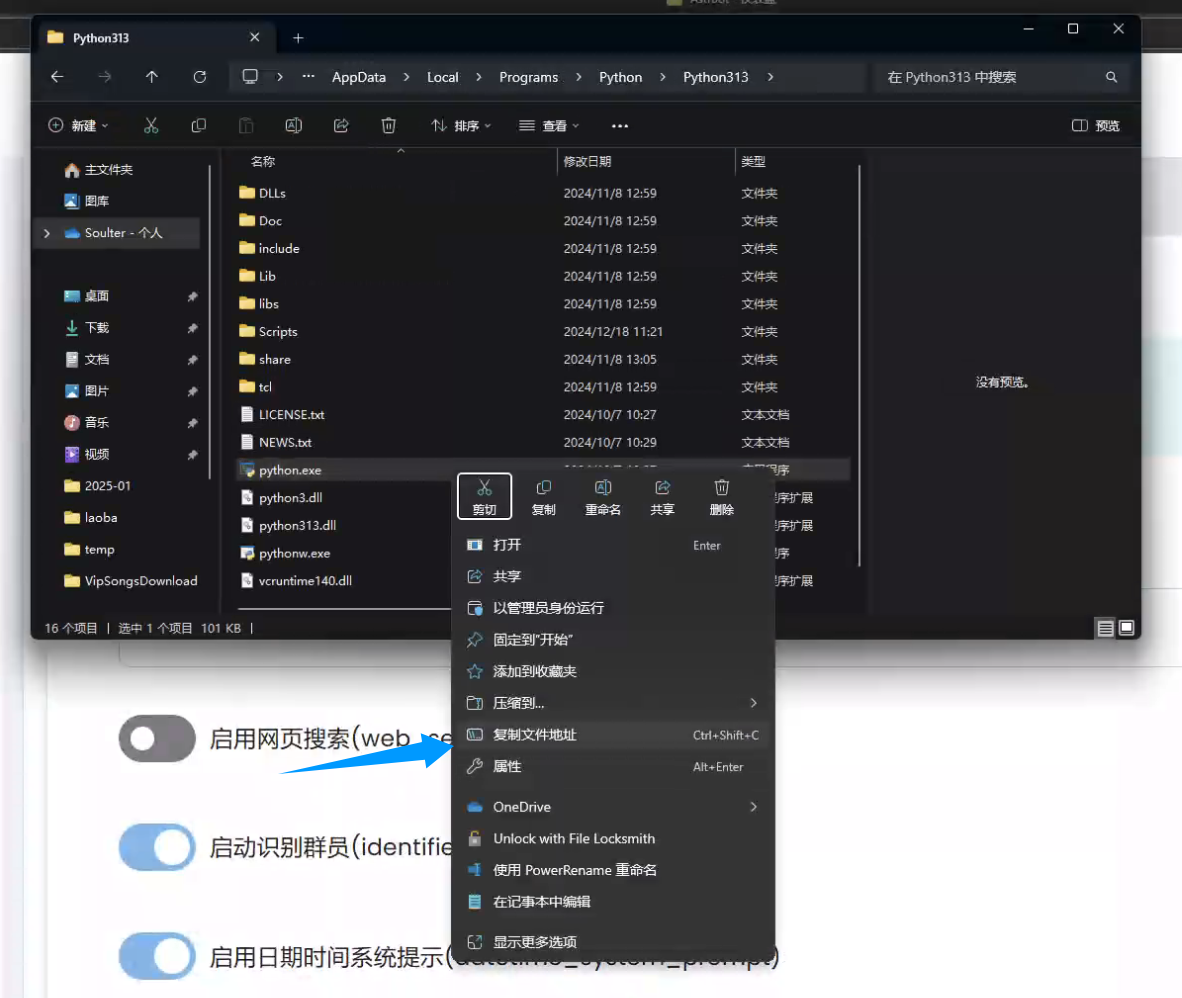
回到 launcher_astrbot_en.bat 文件,右键点击 在记事本中编辑,找到 set PYTHON_CMD=python 这一行,将 python 改为你的 Python 解释器路径或指令,路径两端的双引号不要删。
方法 2:
重装 python,并且在安装时勾选 Add Python to PATH,然后重启电脑。