
通过 QQ官方机器人 接入 QQ (Websockets)
支持的基本消息类型
版本 v4.19.6。
| 消息类型 | 是否支持接收 | 是否支持发送 | 备注 |
|---|---|---|---|
| 文本 | 是 | 是 | |
| 图片 | 是 | 是 | |
| 语音 | 是 | 是 | |
| 视频 | 是 | 是 | |
| 文件 | 是 | 是 |
主动消息推送:支持。
在 AstrBot 中扫码一键创建 QQ 机器人(推荐)
配置流程
- 进入 AstrBot 的 WebUI,点击左边栏
机器人,然后点击+ 创建机器人。 - 选择
QQ 官方机器人(WebSocket)。 - 在
选择创建方式中选择扫码一键创建,点击开始创建后,用手机 QQ 扫描页面中的二维码。 - 扫码确认后,AstrBot 会自动写入
AppID和AppSecret。确认启用已勾选,然后点击保存。 - 回到 QQ 开放平台页面,点击机器人右边的
扫码聊天。用手机 QQ 扫码即可聊天。
在群聊中使用
添加到群聊
进入创建的 QQ 机器人的资料页(手机QQ -> 联系人 -> 机器人页签),在下方可以找到 “添加到群聊”。目前只能添加到自己为群主的群聊。
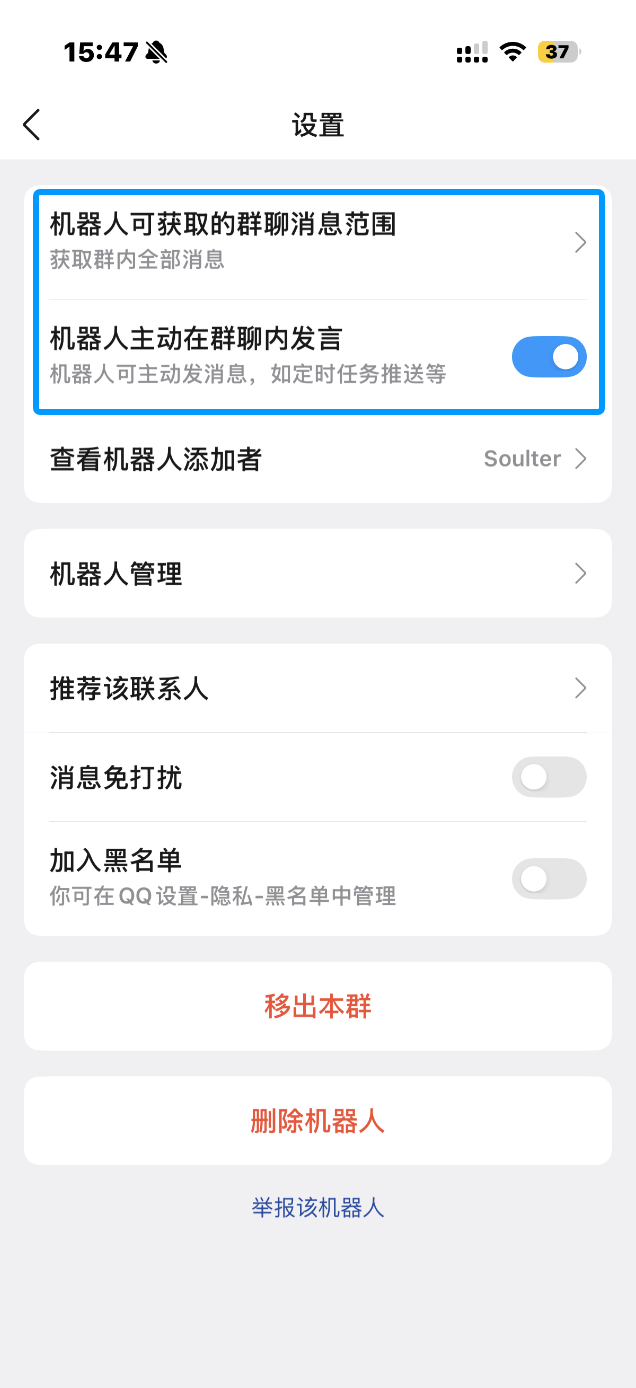
设置机器人可获取的群聊消息范围和主动发言
在手机 QQ 的群聊设置中打开机器人设置,推荐将 机器人可获取的群聊消息范围 设置为 获取群内全部消息,并开启 机器人主动在群聊内发言。
这样机器人可以接收群聊全量消息,也可以在群聊中主动推送消息,例如定时任务推送、插件主动通知等。
手动申请 QQ 机器人(不推荐)
申请一个机器人
WARNING
- 截至目前,QQ 官方机器人需要设置 IP 白名单。
- 支持群聊、私聊、频道聊天、频道私聊。
首先,打开 QQ官方机器人 并登录。
然后,点击创建机器人,填写名称、简介、头像等信息。然后点击下一步、提交审核。等待安全校验通过后,创建成功。
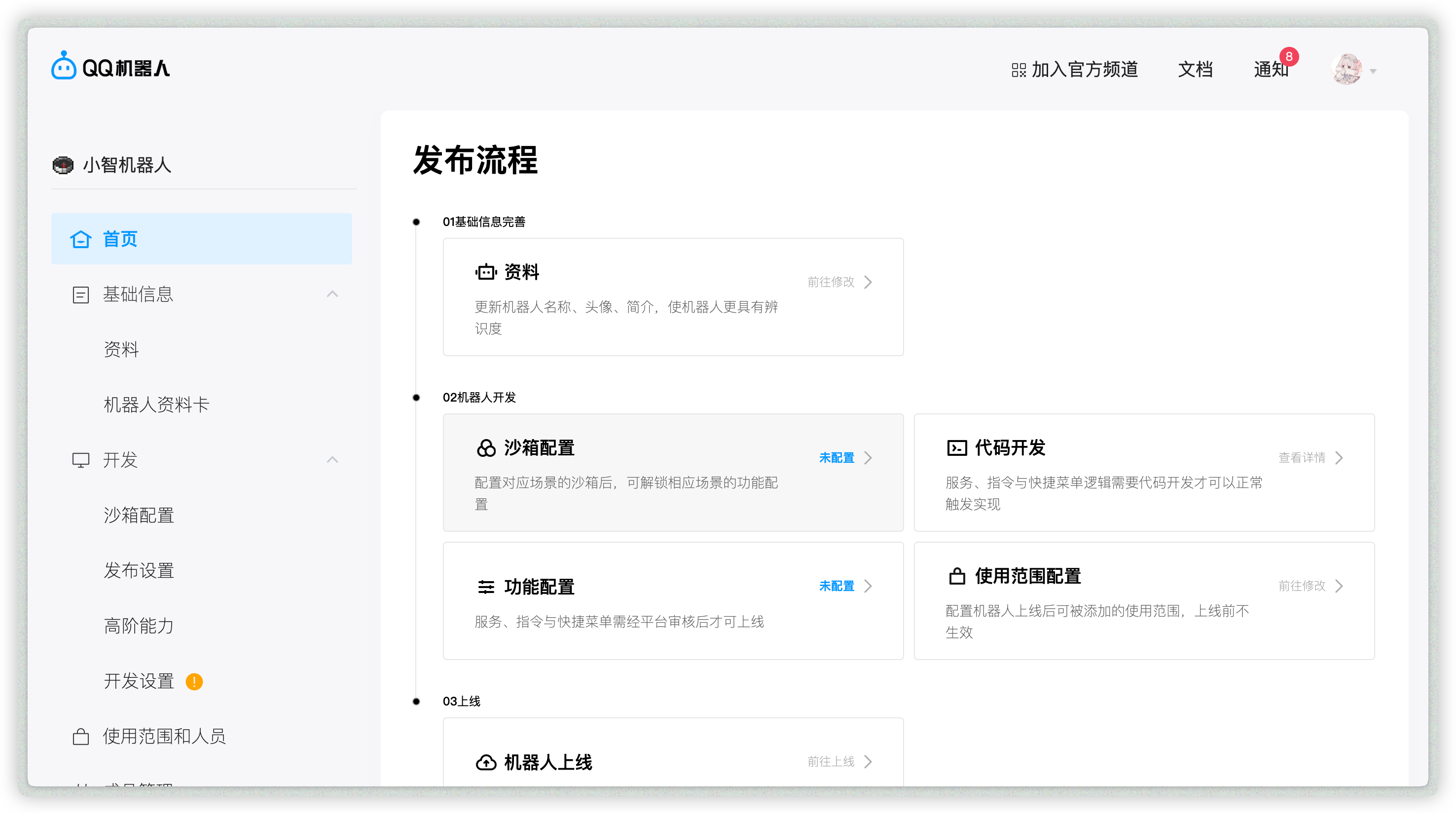
点击创建好的机器人,然后你将会被导航到机器人的管理页面。如下图所示:
允许机器人加入频道/群/私聊
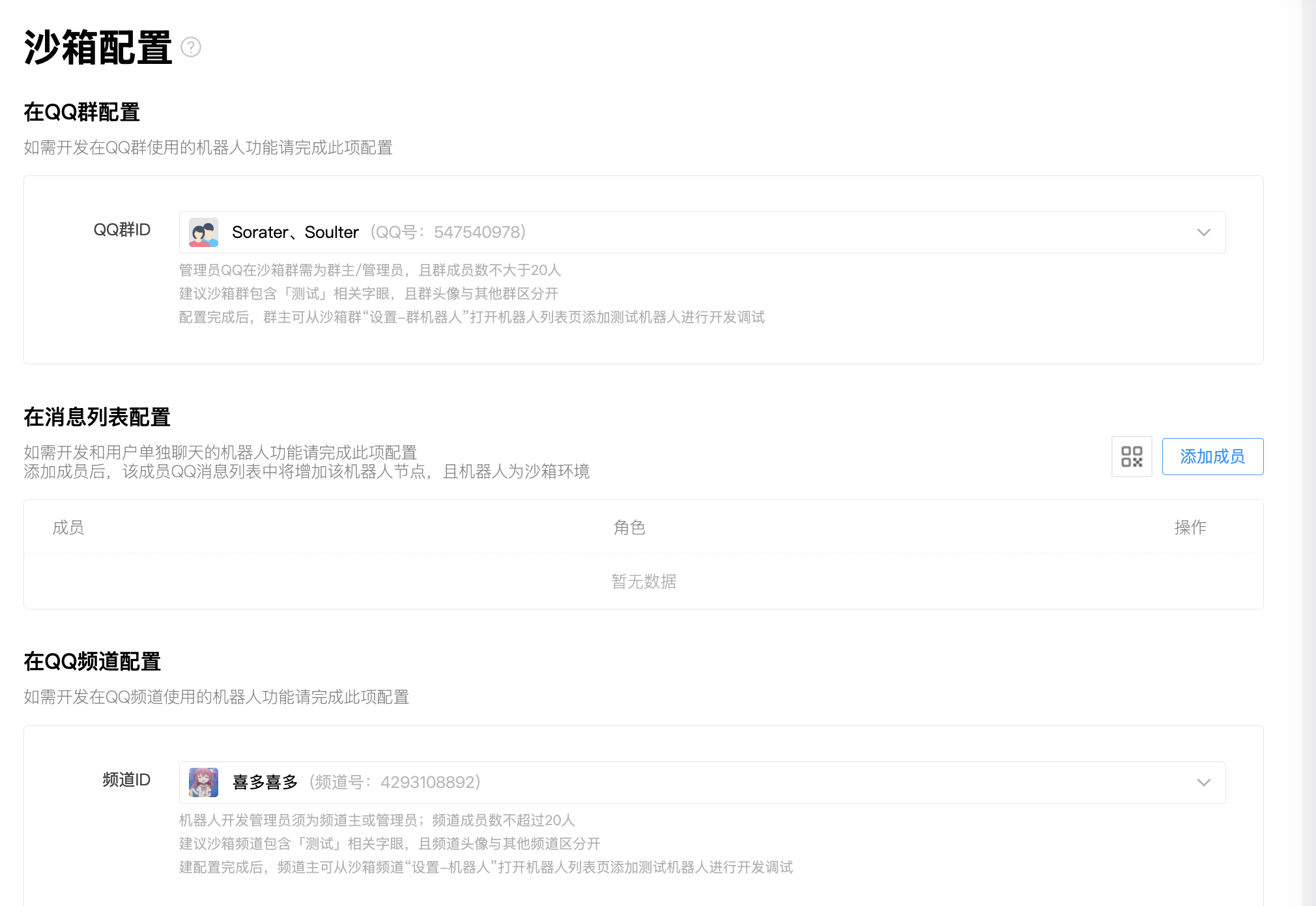
点击沙箱配置,这允许你立即设置一个沙箱频道/QQ群/QQ私聊,用于拉入机器人(需要小于等于20个人)。
然后你将会看到 QQ 群配置、消息列表配置和 QQ 频道配置。根据你的需求来选择QQ群、允许私聊的QQ号、QQ频道。
获取 appid、secret
添加机器人到你想用的地方后。
点击 开发->开发设置,找到 appid、secret。复制并保存它们。
如果你使用 AstrBot WebUI 的 扫码一键创建,这一步可以跳过。扫码绑定成功后,AstrBot 会自动填入 appid 和 secret。
添加 IP 白名单(可选)
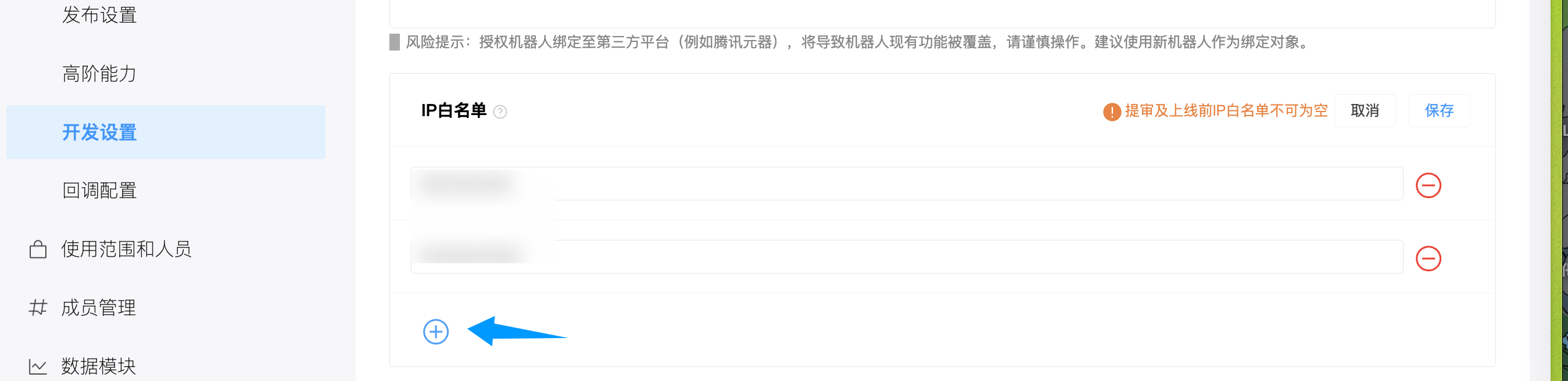
点击 开发->开发设置,找到 IP 白名单。添加你的服务器 IP 地址。
TIP
如果你不知道你的服务器 IP 地址,可以在终端中输入 curl ifconfig.me 来获取。或者登录 ip138.com 查看。
如果你在没有公网 IP 的环境下,你看到的 IP 是运营商 NAT 的 IP,这个 IP 根据你的运营商的情况可能会随时变化。如有必要,可以配置代理。
在 AstrBot 配置
- 进入 AstrBot 的管理面板
- 点击左边栏
机器人 - 然后在右边的界面中,点击
+ 创建机器人 - 选择
QQ 官方机器人(WebSocket)
推荐使用 扫码一键创建:
- 在
选择创建方式中选择扫码一键创建。 - 点击开始创建,用手机 QQ 扫描二维码并确认。
- 等待页面显示绑定成功。AstrBot 会自动填入
appid和secret。 - 根据需要调整
ID、启用消息列表单聊、启用频道私聊等配置,然后点击保存。
如果扫码不可用,也可以选择 手动创建。弹出的配置项填写:
- ID(id):随意填写,用于区分不同的消息平台实例。
- 启用(enable): 勾选。
- appid: QQ 官方机器人中获取的 appid。
- secret: QQ 官方机器人中获取的 secret。
- 启用消息列表单聊(enable_group_c2c): 如果需要通过 QQ 消息列表私聊机器人,保持开启。
- 启用频道私聊(enable_guild_direct_message): 如果需要频道私聊,保持开启。
点击 保存。